RAG導入の第一歩【NotebookLMで気軽に体験する】
この記事の3行要約
- NotebookLMは、RAG(検索拡張生成)の思想を実践できる、Google製の“AIノート型エージェント”です
- 自分の知識資産をアップロードし、AIに文脈ごと預ける──これは“構文と対話する”という新しい知的営み
- 本記事では、NotebookLMの基本機能とRAG的活用法を、初心者にも伝わる構成でわかりやすくまとめています
こんにちは、リュウセイです。
ChatGPT活用支援サービスをやっています。
今回はRAG(Retrieval-Augmented Generation)を手軽に導入するために、まずは「NotebookLM(ノートブックエルエム)」というGoogleのAIノートツールを使ってみよう、というテーマで記事を書いていきます。
以前に下記の記事を書きましたが、
AIエージェントとは?まずは基本を理解しよう【絶対に知っておくべき】
いきなり「RAGを導入しましょう!」と言われても、具体的にどのようなメリットがあるのか、導入に際してどんなリスクや注意点があるのか、実際にはあまりイメージが湧かないこともありますよね。
だからこそ、まずは無料で利用できるNotebookLMを活用しながら、RAGという概念をあなた自身の手で肌感覚として理解してみるのがオススメです。
僕としては、「まずは触ってみることが一番の近道」という考え方です。
特にAI活用が初めての人ほど「実際にツールを使ってみる経験」こそ、学習を加速させるエンジンになると強く信じています。
本記事では、RAGの概要を解説し、NotebookLMの特徴と導入方法、さらには活用事例まで含めて、とことん深掘りしていきます。
初心者に寄り添った解説を徹底するので、「RAGってなんか難しそう…」と思っているあなたにも、きっと理解していただけるはずです。
最後まで読んでいただければ、RAGとNotebookLMの魅力、そしてそれを使いこなす具体的なステップが頭に入るようになるでしょう。
では、さっそく一緒にRAGの世界を覗いてみましょう!
超朗報!
2025年4月30日のアップデートによって、NotebookLMの「AI Studio」で “日本語音声の生成が可能” になりました!
今までは英語音声でしか生成できなかったですが、ようやく日本語にも対応。
百聞は一見にしかず、まずは以下の音声を聴いてみてください。この記事を学習データとして渡して作成した「100%AIの日本語対話音声」です!
当記事は、筆者の下書きとChatGPTを合わせて執筆しています。しっかりファクトチェック済みです。
RAGとは?【仕組みとメリット】
ここではRAGの基本的な仕組みを説明しながら、「なぜこんなに注目を集めているのか?」を掘り下げます。
RAGの良さを理解すると、NotebookLMの活用がさらに鮮明になっていくはずです。
RAGが注目される背景
RAGとは「Retrieval-Augmented Generation」の略称で、簡単に言えば生成AIの回答精度を高めるために、外部データベースやドキュメントを参照できる仕組みのことを指します。
従来のAIチャットモデルは、大量の学習データをベースにユーザーの問いに答えますが、最新情報や高度に専門的な情報についてはどうしても疎漏(抜け落ち)が起こりがちでした。
その理由は、あらかじめ取り込まれていないデータや新しいデータがある場合、モデル内部に直接その情報が存在しないケースが多かったからです。
たとえば、ある学術論文の内容や、社内ドキュメントにしか書かれていない独自のデータを参照したい時、通常の生成AIでは「知らない」という状況が発生するわけですね。
そんな問題を解決するために登場したのがRAGというアイデアです。
RAGでは、回答を生成する前に外部のデータベースやドキュメントを検索(Retrieval)し、そこから必要な情報を拾ってきて回答生成(Generation)に組み込みます。
こうすることで、元のAIモデルが持つ知識に加え、リアルタイムのデータや最新の研究成果、企業独自のドキュメントなどを組み合わせた回答が可能になります。
これがRAGの最大の強みと言えるでしょう。
たとえば最新のニュース記事を参照したり、企業内に蓄積した社内Wikiを参照したりもできます。
これによって「AIが自分の欲しい情報を正しく理解しながら答えてくれる」確率がグンと高まります。
AI業界でも注目度が高く、「ハルシネーション(誤情報の生成)を減らせる」「最新情報を活用しやすい」といったメリットが評価され、多くの企業がRAGを活用したプロダクトを開発しています。
なかでもNotebookLMは、Googleが手掛けるという安心感に加え、ドキュメントや動画などの複数の形式に対応できる点で、RAGの概念を気軽に体験できる入口として最適なのです。
特に「初心者にやさしいUIと実装」が魅力的ですから、初学者のあなたでも迷わずスタートできるはずです。
RAGの注目ポイントを整理すると、以下の通りです。
- 最新の外部データを参照できる
- ハルシネーション(誤情報の生成)を抑えやすい
- 企業独自のデータや文書に基づいた回答が可能
- ユーザーからの質問に合わせた高度な回答ができる
こういった背景から、RAGは今後さらに幅広い領域での応用が見込まれているんですね。
RAGの具体的な活用シーン
RAGの活用シーンは想像以上に広範囲に及びます。
単なる“リサーチ効率アップ”にとどまらず、さまざまな業界で革新的なワークフローを実現しているんです。
たとえば、ヘルプデスクやカスタマーサポートの領域。
ユーザーが問い合わせを行うとき、その問い合わせ内容に即したドキュメントをRAGが検索し、回答を自動生成してくれます。
従来のFAQシステムよりも、よりリアルタイムかつ状況に合わせた回答が期待できます。
これによりサポート担当者の負荷軽減だけでなく、ユーザーの疑問に最適なタイミングで最適な回答を提供できるのが大きなメリット。
また、研究開発の分野でも威力を発揮します。
特定の研究テーマに関連する論文や特許情報、実験データをRAGが自動的に探し出し、それに基づいたサマリーを生成してくれるんです。
博士論文など膨大な資料がある場合は、その中から「特定の化合物に関する記述」をピンポイントで抜き出したり、複数文献を横断した上での比較要約なども可能になります。
さらに、ビジネスでの意思決定支援にもRAGは有効。
社内の営業データや顧客とのやり取り履歴、さらには外部の業界ニュースまでも参照して、現在のトレンドや過去データを加味した分析レポートを生成できる可能性があります。
そのほかにも、社内ナレッジの集約や大規模プロジェクトの進捗管理、あるいはマーケティング施策の成果を見える化するなど、多岐にわたる使い道が想定されています。
特に注目されるのが、他ツールや外部APIとの連携です。
外部のクラウドストレージやデータベース、あるいは特定の研究機関のAPIを参照して回答を生成できるようになると、ユーザーは自分でデータをまとめる手間を大きく省けます。
まさにAI時代の新しい情報活用スタイルと言っても過言ではありません。
イメージを具体的にするため、RAG活用の例を表形式でまとめます。
| 活用場面 | RAGを使うメリット |
|---|---|
| カスタマーサポート | 自動検索+生成で回答までのスピードアップ |
| 研究・学術 | 文献検索や要約の自動化で考察に集中できる |
| 社内ナレッジ共有 | 社内Wikiやドキュメントの横断検索で抜け漏れを防げる |
| ビジネス分析 | 最新ニュースや自社データを組み合わせた深いインサイト獲得 |
| マーケティング | 顧客情報+外部情報から施策提案を自動生成 |
このように、RAGの可能性は多方面に広がっています。
NotebookLMを使えば、その入り口を簡単に体感できるわけです。
だからこそ「RAGをまずは試してみたい」というあなたにとって、NotebookLMは心強い味方になるでしょう。
NotebookLMとは?【GoogleのAIノートツール】
ここからは、本記事の主役でもあるNotebookLMについて詳しく見ていきます。
Google製のAIノートツールというだけでも安心感がありますが、その機能や最新アップデートを見ると、正直「無料でいいの?」と思えるほどリッチなんですよ。
NotebookLMの基本機能
NotebookLMは、Googleが提供しているAI搭載のノートアプリです。
ドキュメントの内容要約や、アップロードしたPDF・URL・動画リンクなどに基づく質疑応答ができるため、まさに「RAGを意識した情報整理&検索ツール」として活用が期待されています。
最大の特徴は、複数のソースを横断的に利用できることです。
単なるテキストの要約だけではなく、YouTubeの動画リンクを入れると自動で概要をテキスト化を生成し、さらにその内容を要約してくれます。
僕は最初にNotebookLMを試したとき、「動画の内容まで一気にまとめてくれるなんて…!」と感動しました。
動画を何本も視聴しなくても、NotebookLMが大まかなトピックを拾ってきてくれるので、時間短縮に大きく貢献します。
また、PDFファイルやGoogleドキュメントをアップロードすると、AIが自動で重要なポイントをまとめてくれるのも嬉しい点。
仕事の会議資料や学習用の教科書なども、NotebookLMに突っ込んでしまえばかなり効率的に内容を把握できるというわけですね。
情報要約の機能は特に秀逸で、手元にある資料がどれだけ膨大でも、NotebookLMがポイントを抽出してくれます。
たとえば200ページある長大なレポートでも、「要点だけざっくり10行で教えて」と指示すれば、NotebookLMがサマリーを用意してくれるのです。
そうなると、「あとでちゃんと全文を読むべきか」あるいは「要点を理解できたからもう大丈夫か」の判断がつきやすくなります。
この判断が早まることで、全体の学習速度や仕事のスピードが加速するんですよ。
さらに、質疑応答機能も便利です。
「〇〇の章では何が書かれていましたか?」と尋ねると、アップロードした資料の中身を参照して回答してくれます。
ChatGPTのような対話形式をベースにしているため、「この情報の裏付けはどのページ?」なんて追加質問にもサクサク対応。
チーム共有機能にも注目したいところです。
NotebookLMで作成したノートやメモをチームメンバーに共有し、共同編集できるので、複数人で資料を分析するときにも役立ちます。
誰かがまとめた要点や考察を、別のメンバーがさらに追記し、そこにNotebookLMがまた新しい要約を加える……といったワークフローが可能なんです。
ビジネスでチームの生産性を上げるには、まさにうってつけの機能でしょう。
僕は実際に、この記事で紹介した英語のYouTube動画をNotebookLMに読み込ませ、日本語で作ってもらったサマリーを基にブログ記事を書いてみたところ、非常に効率よく記事を作成できたという体験をしました。
AIを活用して、なおかつ人間同士のコラボレーションも促進するという点で、NotebookLMはこれからの情報整理ツールの代表格になっていくのではないでしょうか。
NotebookLMの最新アップデート
NotebookLMは登場以来、積極的にアップデートを重ねています。
特に注目すべきはYouTube動画の要約機能と音声録音のサポートが追加されたこと。
YouTube動画の要約は、単に動画の台本を文字起こしして終わりではありません。
NotebookLMが自動的に動画の概要を解析し、そこから主要トピックを抽出してワンクリックで要約を読めるようにする仕組みが搭載されました。
さらに「この部分をもっと掘り下げて」と追質問できるので、視聴者が興味を持った部分についてさらに詳しい内容を引き出すことも可能です。
また、動画から音声を抽出し、簡易的なAudio Overview(ポッドキャスト形式のまとめ音声)を生成する機能もテスト的に導入されました。
これが実用レベルまで進化すれば、たとえば会議や講義を録音してNotebookLMにアップすれば、自動で「文字起こし+要約+音声ダイジェスト」を提供してくれる、ということになりそうです。
実際のところ、それと非常に似た機能として音声録音のサポートがすでに始まっています。
会議の録音データをNotebookLMにアップロードすれば、AIが発言内容をテキスト化し、重要な箇所やアクションアイテムを抽出してくれるんですね。
さらに、「〇〇という議題はどのあたりで話されていたか?」といった検索もテキスト上で簡単に実施できるようになります。
僕はこれを試すために、1時間ほどの音声ファイル(Zoomで打ち合わせした音声)をNotebookLMに食わせてみました。
すると、どの時点でどんなテーマが話し合われていたのかを自動的に要約してくれて、ミーティング後の議事録作成が圧倒的に楽になりました。
こうした連続的なアップデートによって、NotebookLMは常に新しい情報整理の手法を提示してくれるというわけです。
ドキュメント、PDF、URL、動画、音声……あらゆる形態の情報を一元管理し、AIがまとめてくれるという構図ができあがりつつあります。
「自分は文章をメインに使うから動画機能はいらない」「音声の文字起こしはまだ試す予定がない」と感じる人でも、NotebookLMが将来担うポテンシャルはとてつもなく大きいと言えます。
今のうちから触っておけば、アップデートの恩恵をまるごと享受できるのが魅力です。
RAGという概念の本質を、NotebookLMが日々のアップデートを通じて実現している、と考えてもいいかもしれません。
注意点は「ソースしか見ないこと」
NotebookLMを使ううえで、最大の注意点とも言えるのが「アップロードしたファイルソースしか参照しない」点です。
これは一見すると「AIの知識が制限されるのでは?」と感じるかもしれません。
しかし、裏を返せばハルシネーション(誤情報の生成)を大幅に抑えられる仕組みが成り立っているとも言えます。
たとえばNotebookLMは、あなたがアップロードしていない情報に関しては一切参照しません。
どんなに一般的な知識でも、ソースに含まれていない話題には「分かりません」「その情報はありません」などと正直に答えるんですね。
これは、いわば「制限をかけることで正確性を高める」アプローチ。
ソース外の知識を勝手に引っ張ってこないからこそ、もしNotebookLMが提供する情報に誤りがある場合、その責任はアップロードしたソース自体の誤情報に帰結するわけです。
「この資料にはそう書いてあるけど、実際は違った」みたいな状況なら、資料そのものの間違いを修正すればNotebookLMの回答も自然と修正されます。
NotebookLMのインターフェースでは、参照するソースをチェックボックスで選択・解除できるようになっているのも興味深いポイントです。
多くのAIツールが「AIの持つ知識+外部情報」の両方を取り込む一方、NotebookLMはあくまでも「ユーザーが登録したソースのみ」を回答の根拠にするというスタイルを堅持しています。
これによって不要なソースを一時的に除外したいケース(たとえば古いバージョンのマニュアルが混じっているときなど)にも素早く対応できますし、「あの資料はまだ確認中だから参照してほしくない」などの理由でチェックを外すことで、NotebookLMはそのソースを見ない状態で回答を生成してくれます。
知らないことには知らないと答える――この姿勢は、他の生成AIにはなかなか見られない大きな特徴と言えるでしょう。
従来の生成AIは、内部に蓄積したモデルパラメータから「なんとなく近そうな情報」を創作しがちで、これがハルシネーションを生みやすい原因になっていました。
NotebookLMの「ソースしか見ない」という明確な仕様は、ある意味では回答の幅を限定する代わりに、回答の信頼性を高める効果を生んでいます。
誤情報が混入する余地を極限まで小さくし、分からないことは分からないままにしておく――これはRAG(Retrieval-Augmented Generation)の考え方にもマッチしており、より正確なドキュメント参照型のAIとして期待されています。
初心者のうちは、あなたがアップロードしたソースをしっかり精査しておくことが重要です。
もしソースの内容が古かったり誤りを含んでいれば、そのままNotebookLMの回答に反映されてしまうため、最終チェックは忘れずに行いましょう。
一方で、誤情報を「AIの独断で勝手に創作しない」姿勢は、実務での安心感にもつながります。
企業ドキュメントや学術論文などの正確性が求められる資料を扱う際にも、NotebookLMならソースを明確に提示してくれるので、「どのページの内容なのか」を後追いしやすいのもメリット。
結局のところ、NotebookLMのこうした仕組みは「RAGの弱点だったハルシネーションをどう抑えるか?」という命題に対する、Google流の一つの解答と言えるでしょう。
ソース外の情報をむやみに引っ張らないからこそ、回答が必要以上にふくらんでしまうことなく、あなたが用意した資料に基づいた“事実”だけを提示してくれるわけです。
こういった設計思想を理解しておくと、NotebookLMをより信頼して使いやすくなるはず。
「制限こそが正確性を高める」という点に注目して、あなたもぜひこの仕組みをうまく活用してみてください。
NotebookLMを使うメリット【情報整理と検索効率の向上】

ここからはNotebookLMを実際に使うことで、どんなメリットが得られるのかを詳しく取り上げます。
特にRAG初心者が体感するメリットとして、「情報整理の効率化」「検索時間の短縮」が挙げられます。
大量ドキュメントの自動要約
NotebookLMのメリットのなかでも、自動要約機能は初めて触れた瞬間から衝撃を受けるはずです。
PDFでもGoogleドキュメントでも、いくらボリュームが多くてもAIがスッと要点をまとめてくれます。
たとえば、僕が試した具体例として、企業の50ページ以上あるプレスリリース集をNotebookLMにぶち込んでみたんですね。
プレスリリースはどれも内容が固く、重複した情報がたくさんあったり、専門用語がやたら多かったりして読むだけで疲れるという印象でした。
しかしNotebookLMにアップロードすると、すべてのページを見渡した上で「この企業が一番力を入れているのは〇〇領域である」「提携企業は△△社と■■社が中心」といった具合に要点をコンパクトにまとめてくれたんです。
さらに「このプレスリリースでは、どんな数字が強調されている?」と質問を投げかければ、該当ページに出てくる売上高やユーザー数などの数値を一覧で示してくれるんですよ。
こういったピンポイント検索ができるだけで、「どこに何が書いてあるんだっけ?」とページをめくる時間が激減します。
実際に要約されると、自分が本当に注目したい箇所が明確になるのが大きな利点ですね。
一度ざっくり把握してから、もう少し掘り下げたい部分を抽出し、原文に戻って詳細を読む、という流れにするだけで、資料読みの効率は格段に上がります。
また、NotebookLMは複数のドキュメントを同時に扱うことも可能なので、関連する資料が多いときに非常に便利です。
色々なファイルを同時並行で要約して、その相関関係を把握する作業が、従来よりも圧倒的にスピーディーになるわけですね。
これをビジネスの会議前の資料確認に使ったり、学生の学習に活かしたりすれば、時間を有効活用しながら内容の理解度を深めることができます。
膨大な資料を抱えていて「読むのめんどくさそうだな…」と感じているあなたこそ、NotebookLMの自動要約は価値を実感しやすいはず。
しかも要約の粒度がきめ細かく指示できるのもNotebookLMの強みだと僕は思っています。
「5行でまとめて」「もっと短く1行だけでポイントを書いて」など、アバウトな指示でも対応してくれる柔軟性が魅力的です。
例えばこんな使い方を想定するといいかもしれません。
- 新入社員が大量の社内ドキュメントを読むとき
- 学生が教科書や論文を一括要約して理解度を上げるとき
- 大規模な資料をクイックチェックし、重要箇所だけ抜き出すとき
どれも、自動要約があるだけで作業スピードが一気に変わります。
慣れてくると「要約なしではもう資料が読めない」と感じてしまうかもしれませんね!
PDF・URL・動画への対応
NotebookLMを導入するメリットの2つ目として、多彩なデータソースへの対応が挙げられます。
どんな種類のファイルやリンクでも(現時点でサポートされているものなら)NotebookLMがしっかり解析し、必要な情報を取り出してくれるんですね。
特に魅力的だと思うのは、URLからの情報読み込みと、YouTube動画への対応です。
たとえばあなたがWEB記事を参照したい場合、そのURLをNotebookLMに貼り付けるだけで、AIが記事の内容を読み込んでサマリーを生成してくれます。
普通の検索エンジンなら、タイトルや抜粋でしかわからない部分も、NotebookLMなら全部読み込んでくれるイメージですね。
さらに動画にも対応しているので、視聴時間の長いYouTube動画を一瞬で文章化し、要約まで作ってくれるという流れ。
僕はあるとき、30分程度のセミナー動画を要約させてみたところ、ほんの数秒で主要なポイントを箇条書きにしてくれました。
「あの動画、確か最後の5分に面白い話があったんだけど、どこで出てきたか忘れちゃった…」という経験、ありませんか?
NotebookLMはそういう場面で大活躍してくれるわけです。
さらにPDFファイルもサポートされているので、論文やホワイトペーパーなどをまとめて読み解くのも得意。
総じて、テキスト・ウェブ記事・動画・音声など多方面の情報を一元管理・要約するハブとしてのポテンシャルが高いと言えます。
このことは、RAGの考え方とも通じるんですね。
RAGは外部ソースから適切なデータを参照することで回答の精度を高めますが、NotebookLMはそれをユーザーインターフェースとして実体化したような感覚に近いかもしれません。
複数の情報源を一括管理するだけでなく、それらを横断して質問したり要点を統合してくれたりするから、利用者としてはストレスなく多角的な情報にアクセスできるようになります。
例えば以下のようなシチュエーションで、NotebookLMの「PDF・URL・動画対応」は光るでしょう。
- Web上の複数記事を横断して比較要約したい
- YouTubeのチュートリアル動画をテキスト化して、後で検索したい
- セミナー録画や会議録音をアップして、重要議題をすぐ見つけたい
僕自身は今、趣味でプログラミングを勉強するときにもNotebookLMを活用しています。
新しいフレームワークの解説動画をまとめて要約したり、公式ドキュメントのPDFを一緒にアップロードして、「ここではどんなコード例が紹介されているか?」と聞いたりしています。
一度このマルチソース連携の快適さに慣れると、もう戻れなくなると思いますよ。
チームでの共同編集
NotebookLMには、チーム共有という非常に便利な機能もあります。
要は、1つのNotebookLMノートに複数人がアクセスし、同時並行で編集やコメントができるのです。
この機能があるおかげで、RAGで得られた要約や分析内容を、その場でメンバー全員と共有できてしまうのが非常に強力。
たとえば、あなたがセミナー動画をNotebookLMにアップロードして要約を作ったとします。
その瞬間、同じノートを共有されたメンバーは、あなたが作成した要約を見ながら、自分なりの補足情報を書き込んだり、追加質問をNotebookLMに投げかけたりできるわけですね。
この「同じ視点を共有しつつ、各自が興味ある部分を深掘り質問できる」という流れは、RAGをより深く活かす上でも大きなメリットです。
資料の要点をみんなで確認し合いながら、全員が自由にAIへ質問できるのだから、学習速度も理解度も格段に上がります。
ドキュメントを丸ごと共有するよりも、AIが作った要約やラベル付けを含めて共有できるという点が、NotebookLMならではの機能性ですよね。
また、共同編集では、コメント機能やメンション機能を使って「ここ、もう少し深掘りして要約してもらってもいい?」と依頼したりも可能です。
するとNotebookLMが対応する形で新しい要約を作ってくれるので、チーム全員で”AI活用のコツ”を学びながらプロジェクトを進められます。
僕は取引先の方々一緒にNotebookLMを使ってみたのですが、それぞれが興味を持っている項目に個別に質問して情報を深堀りできるのが好評でした。
通常のドキュメント共有では、読み手が資料を黙々と読むだけのことが多いですが、NotebookLMの場合は読み手自身がAIにどんどん質問して、気になる点を深めることができるんです。
RAG初心者にとっても、チームメンバーと一緒に使うことで、新しい発見や学びが倍増するはず。
こういった共同編集機能は、今後さらにアップデートされる可能性があり、NotebookLMならではの強みとして注目を集めています。
「1人で使うだけでも十分便利なのに、さらにチームコラボが実現するってヤバい…!」と興奮したのが、僕の正直な感想ですね。
NotebookLMの会員プラン

NotebookLMのリリースから長らくは無料プランだけでしたが、約1年半後の2024年12月13日に有料プランである「NotebookLM Plus」の提供が開始されました。
いずれもGoogleが提供するAIモデル「Gemini」を利用できる点は共通です。
ソースやチャットまわりの基本機能も同じですから、無料プランでも十分なRAG体験が可能というわけですね。
とはいえ、具体的にどんな制約や違いがあるのかは気になるところでしょう。
そこでこの章では、無料プランと有料プラン(NotebookLM Plus)のそれぞれの特徴を、詳しく説明していきます。
「無料版で問題なく使えるのか?」あるいは「お金を払う価値があるのか?」という疑問を解消するためにも、ぜひチェックしてみてください。
後ほど有料プランへのアップグレード方法についても書きますが、はっきり言って導線がかなり複雑で分かりにくいので要注意です。
それでもGoogleアカウントさえあれば誰でも始められる無料プランがあるだけでも、NotebookLMは敷居が低いサービスと言えるでしょう。
この章を読みながら、自分の使い方に合ったプランを見極めてみてください。
無料プラン
Googleアカウントさえあれば誰でも使えるという点が、無料プランの最大の魅力です。
たとえば「とりあえず試してみたい」というRAG初心者や、個人レベルの軽めのリサーチに使いたい人にはピッタリでしょう。
しかもNotebookLMは、専用のログイン手順を踏まずにGoogleアカウントさえあればそのまま導入可能です。
無料プランには以下のような制約があります。
- 1つのGoogleアカウントで作成できるNotebookLMは100個まで
- 1つのNotebookLMの中に含めることのできるソースは50個まで
- 1日にAIに質問できる回数は50回まで
- 1日に作成可能なAI音声は3件まで
- 各ソースに含めることができる文字数は500,000語まで
数字だけを見ると少し厳しそうなイメージがあるかもしれません。
しかし実際に使ってみると、この制限でも意外に十分という声が多いのも事実。
学習や趣味の情報収集目的であれば、1日のうちに50回以上AIへ質問する場面はそうそうありません(回答の質が高いのでイタズラに質問回数を消費しなくて済む)。
また、たとえソースの上限が50個といっても、1つのソースに多くの情報を詰め込むことで柔軟に運用できるケースも多いです。
特にレポートの要約やWeb記事の解析、YouTube動画のテキスト化などを行う段階では、無料プランの枠内で事足りることが大半でしょう。
さらに、無料版でももちろん「チーム共有」機能は使えるため、チームでの共同編集を行う程度なら十分にカバーできます。
もしあなたが「まずはNotebookLMがどんなものか触ってみたい」と思っているなら、無料プランを選ばない理由はありません。
機能もリッチで初期費用がゼロですから、NotebookLMの実力を体感するには最高のスタート地点になるはずです。
僕も最初はこの無料プランで十分だと考えていて、プラン選択に迷うならぜひ遠慮なく無料版を使ってみることをおすすめしたいですね。
というよりGoogleアカウントさえあれば誰でも使えるというお手軽感がNotebookLMの強みですから、活用ハードルが低いのは素晴らしいポイントだと思います。
有料プラン(NotebookLM Plus)
一方で、より本格的にNotebookLMを活用したい人向けに用意されているのが「NotebookLM Plus」です。
こちらはBusiness Standard以上のGoogle Workspaceプラン(月額1,600円〜)に加入すると利用できます。
ただし、プランのグレード(Business Standard、Business Plus、Enterpriseなど)が上がっても、NotebookLM Plusの機能差はありません。
つまり月額1,600円のラインからNotebookLM Plusは使えるというイメージです。
加えて注意しなければならないのは、NotebookLMの公式ページからそのまま有料プランにアップグレードできない点です。
NotebookLM Plus自体はGoogle Workspaceの追加サービス扱いとなっているため、Google Workspaceのページから申し込む必要があります。
実はこの導線が(NotebookLMからは)けっこう面倒で、初見ではなかなか分からないのが現実なんですよね。
登録方法を簡単にまとめると以下の手順です。
- NotebookLMのページの右上にある「設定」ボタンをクリック。
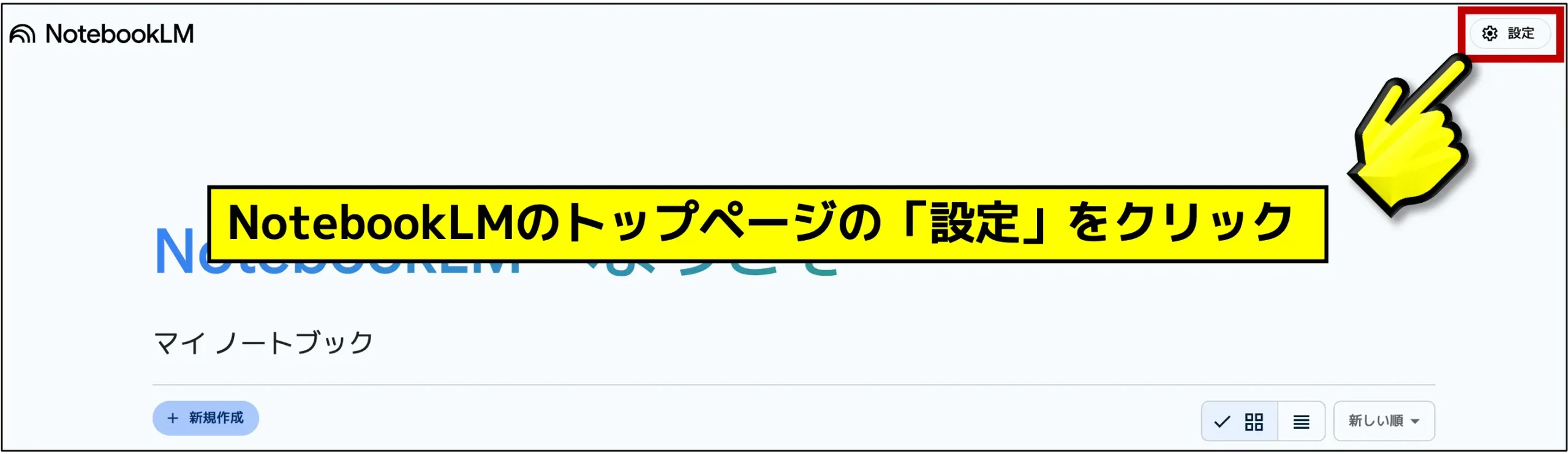
- 「NotebookLMヘルプ」をクリック。
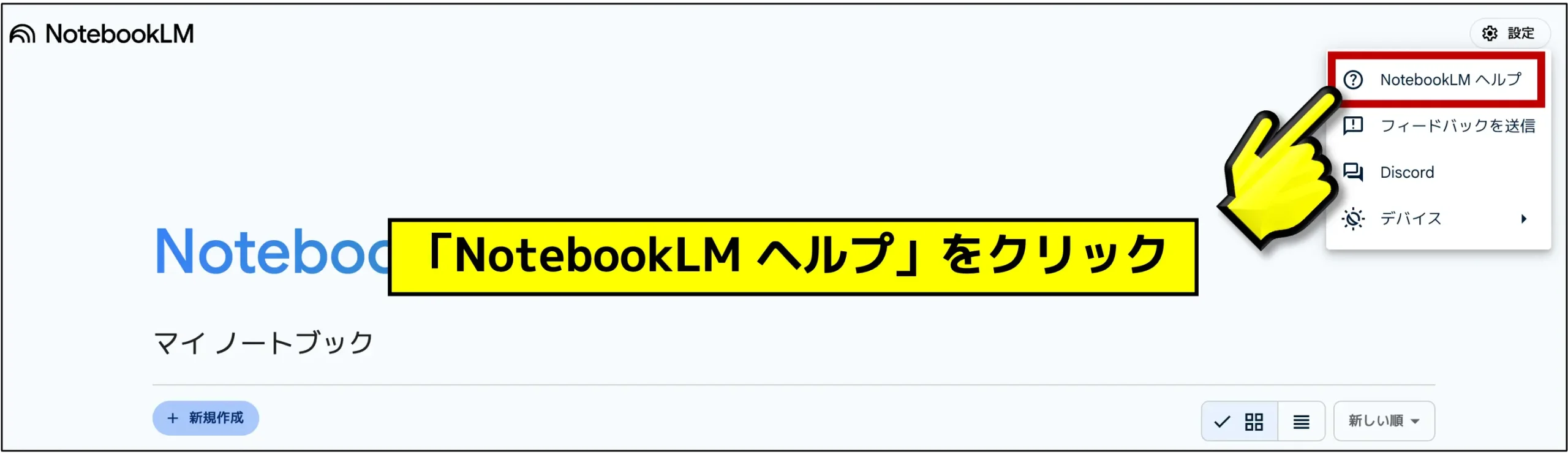
- 「NotebookLMについて」のプルダウンを展開し、「NotebookLM Plusへのアップグレード」をクリック。
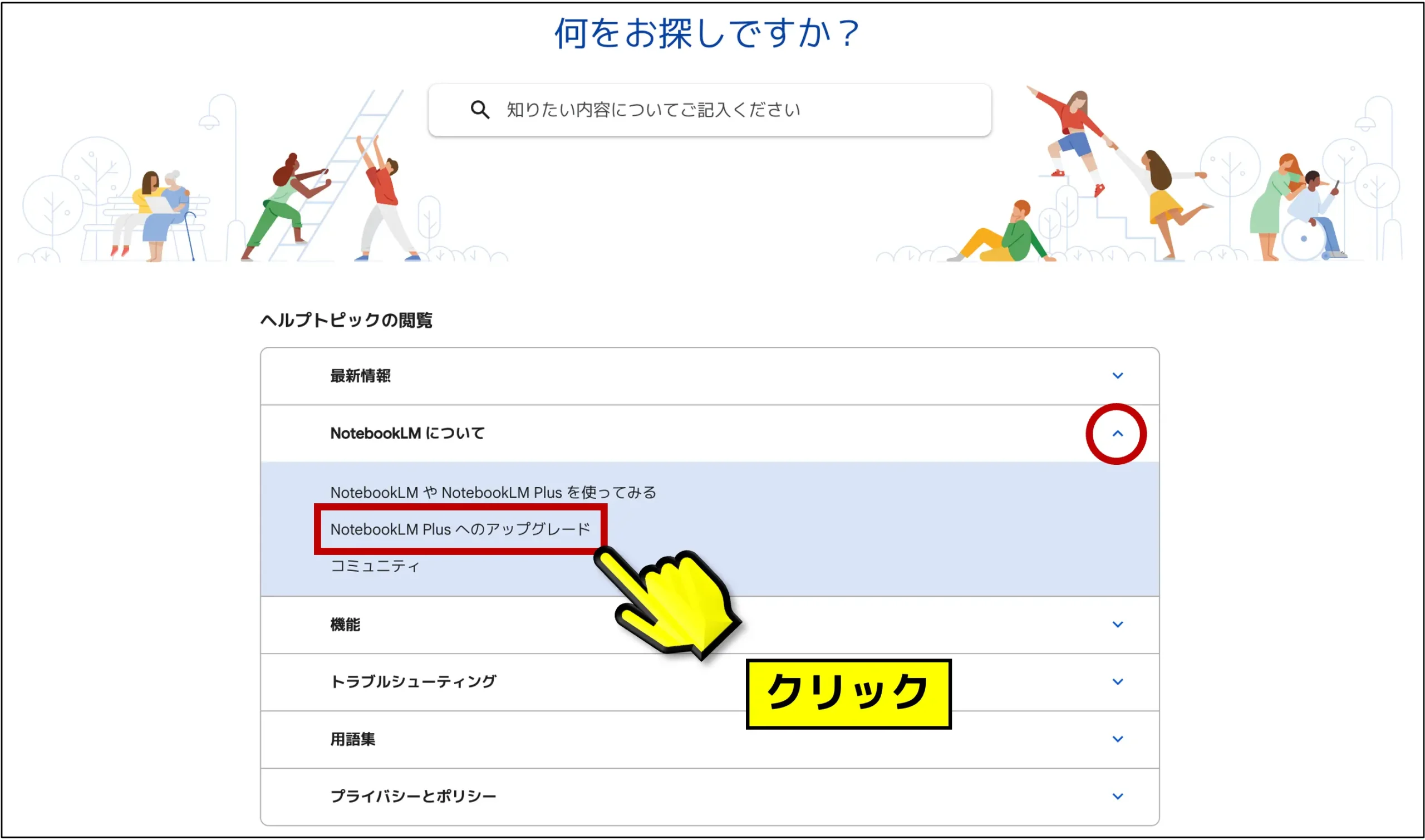
- 「Google Workspace」のリンクテキストをクリック。
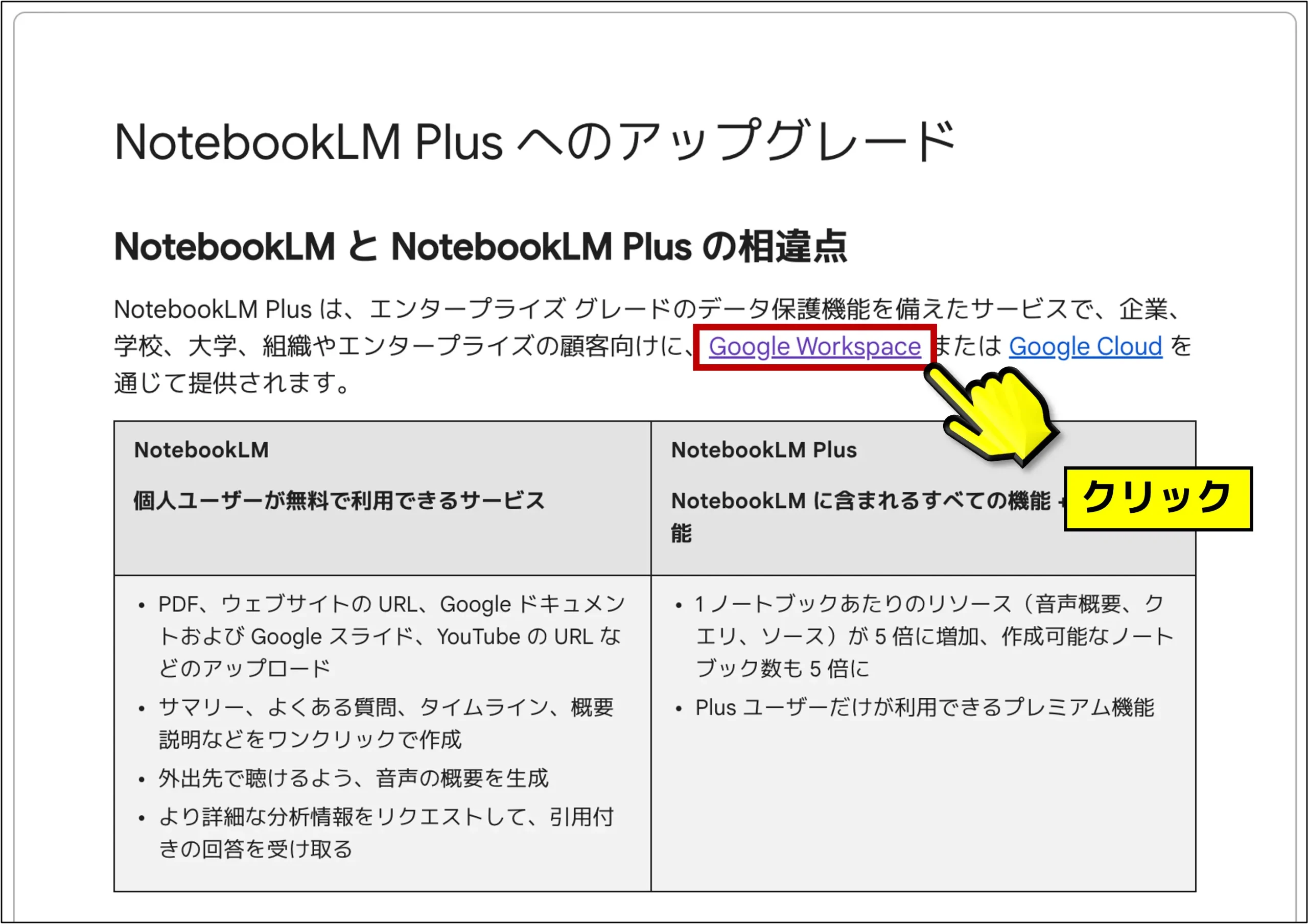
- Google Workspaceのトップページに遷移するので、1番下の方までスクロール。
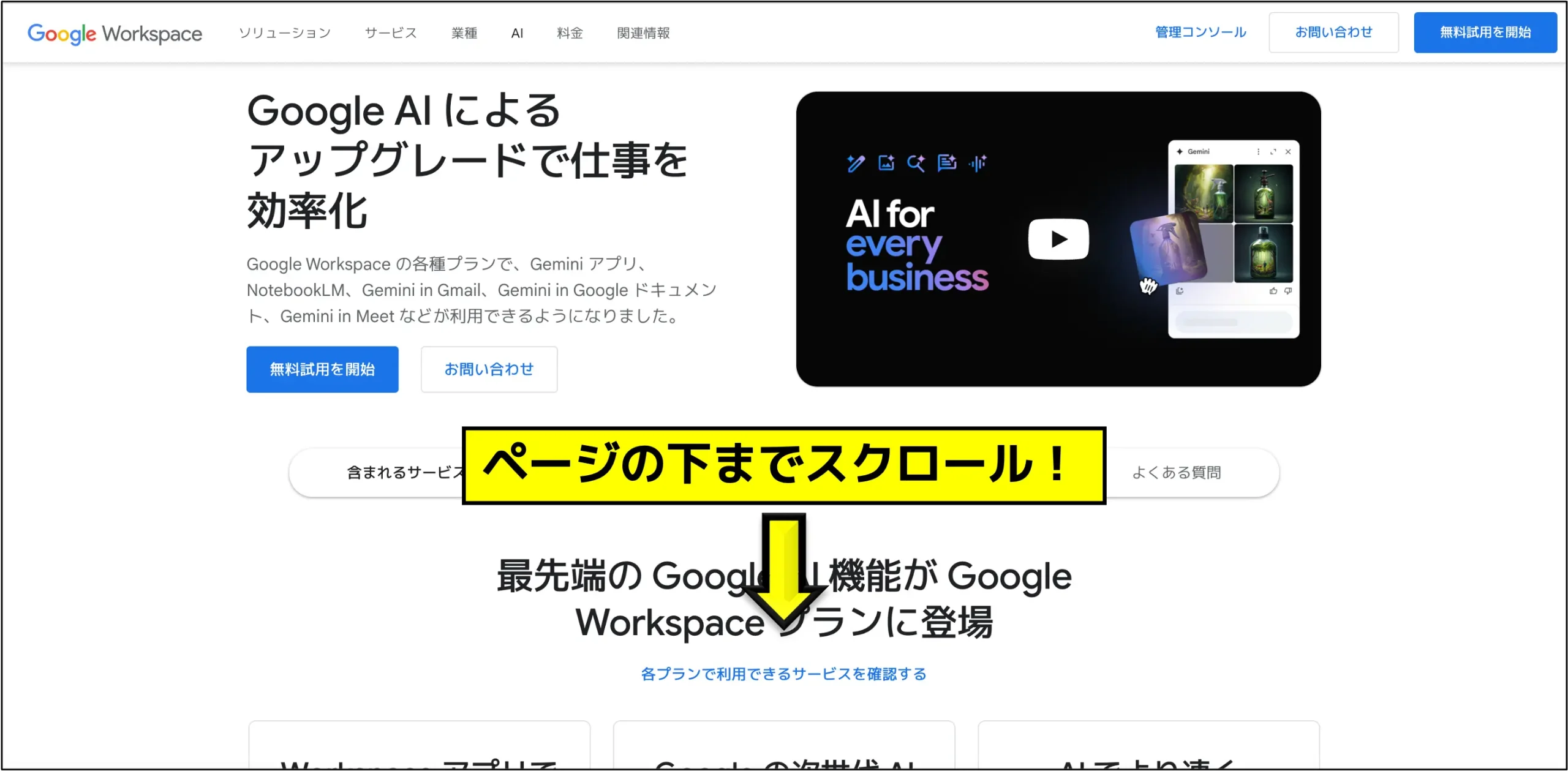
- 「NotebookLMとは何ですか?」のプルダウンを展開し、「Google Workspaceプランに追加されました」のリンクテキストをクリック。
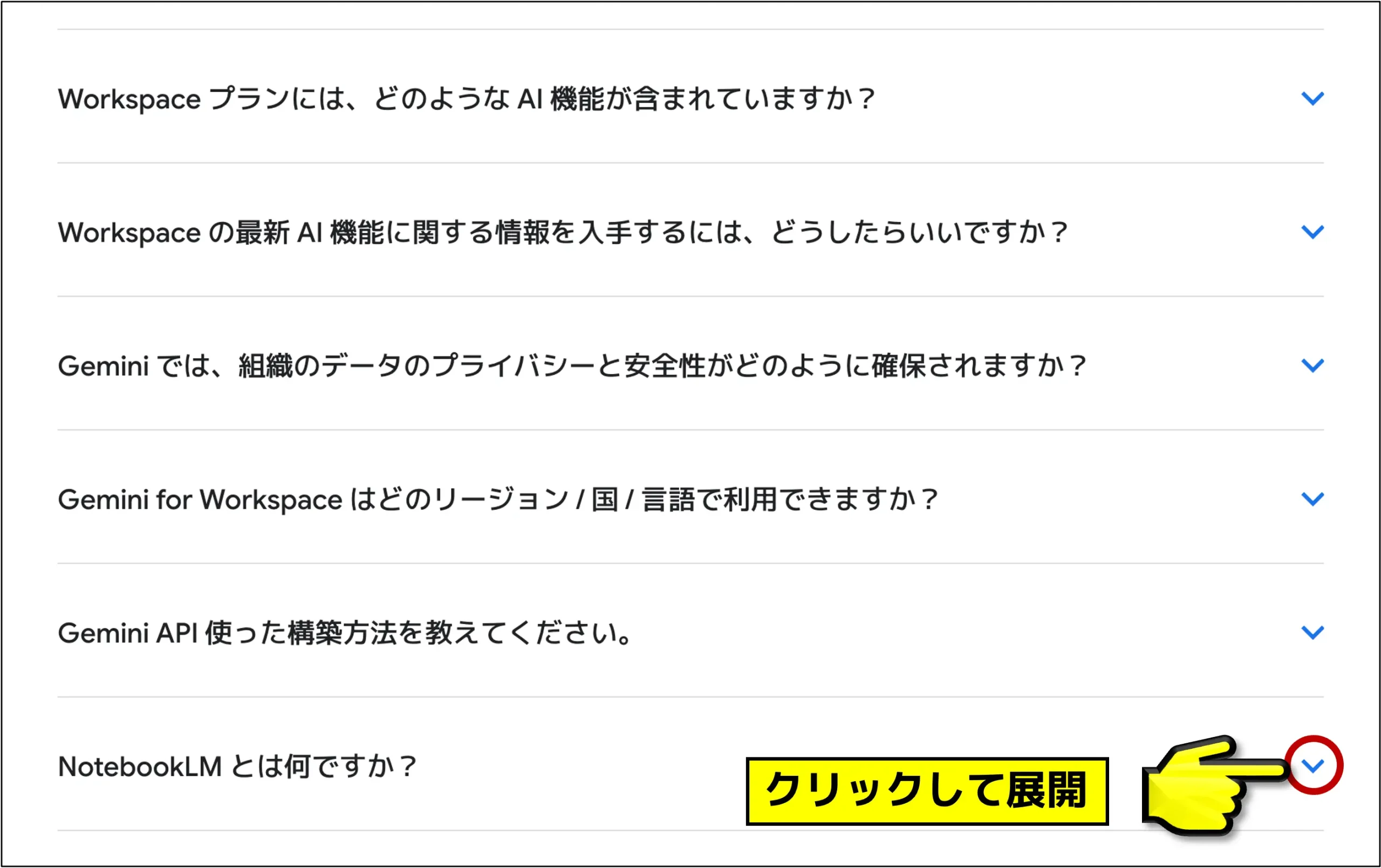
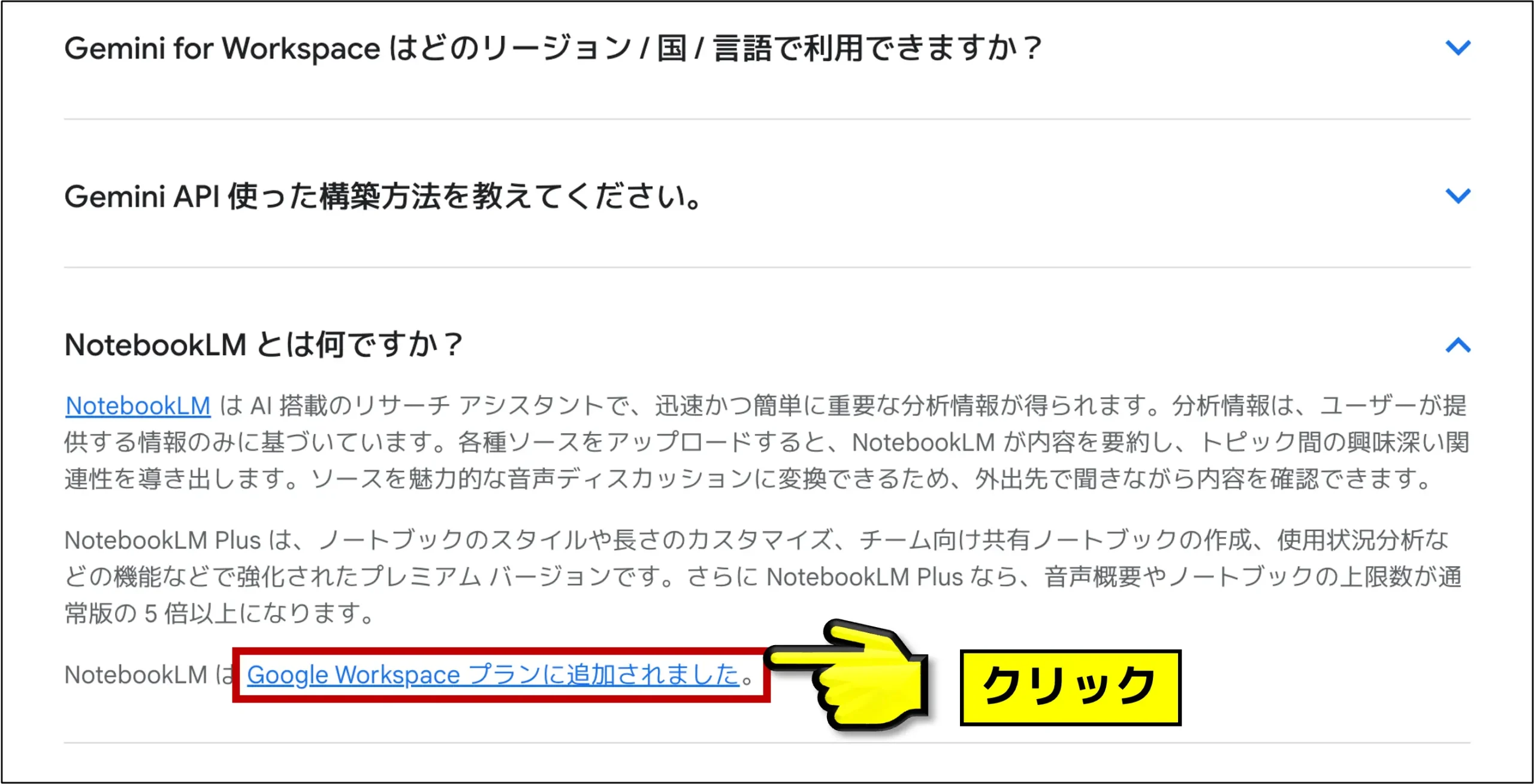
- Google Workspaceプランのページに遷移するので、ここから申し込む。
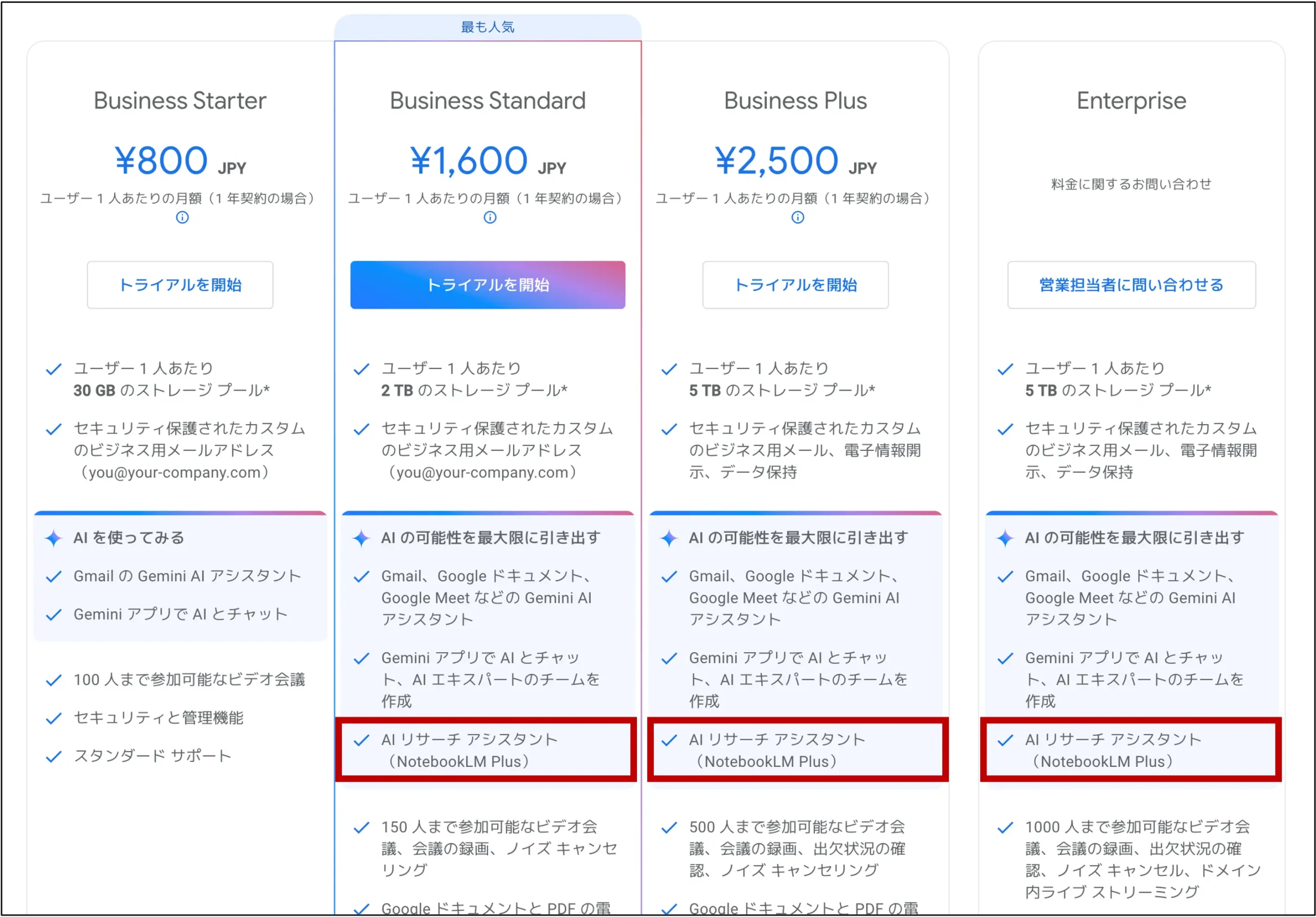
ご覧の通り、やたらと回りくどいですよね。
NotebookLMのページからアクセスしようとすると上記の7ステップですが、Google Workspaceプランへ直接アクセスすれば1ステップで終わります。
「NotebookLMに有料プランがあること」を知っていても、この動線設計だけでちょっと戸惑いますよね。
それでも有料プランを利用すると、制約が大幅に緩和されるのは魅力的です。
具体的には以下の通り。
- 1つのGoogleアカウントで作成できるNotebookLMは500個まで
- 1つのNotebookLMの中に含めることのできるソースは300個まで
- 1日にAIに質問できる回数は500回まで
- 1日に作成可能なAI音声は20件まで
- 各ソースに含めることができる文字数は500,000語まで(ここは変化なし)
- 共有したノートブックの過去7日間における使用状況を分析できる
- 高度なチャット設定を利用可能
会話のスタイル(デフォルト/分析/ガイド/カスタム)
回答の長さ(デフォルト/長め/短め)
特にチャット設定を細かく調整できるのは、業務利用を想定する場合に嬉しいポイントでしょう。
スタイルを「分析」にするとビジネス戦略や意思決定に踏み込む回答をしやすくなり、逆に「ガイド」にするとナレッジベースとしてサポート的な回答が得意になるというイメージです。
また、「共有したノートブックの過去7日間の使用状況を分析」できるのもチームでNotebookLMを回すときには便利だと感じます。
どのくらいAIへ質問しているのか、どのドキュメントが一番参照されているかなどが可視化されるので、チーム全体の活用度合いをざっくり把握できるわけですね。
RAGをもっと深く使いこなしたい、あるいは企業・組織でNotebookLMを使って生産性を高めたいと考えているなら、NotebookLM Plusへの加入を検討してみる価値があると思います。
ただし冒頭にも書いたように、申し込み手順は少々複雑ですし、月額1,600円〜の費用もかかります。
そのため、まずは無料プランでNotebookLMの感触を確かめてから有料プランへの移行を考えてみるのが現実的でしょう。
ともあれ両プランともAIモデルは「Gemini」を使うので、基本的な操作感は同じです。
無料版で「もっとソースを追加したい」「質問回数が足りない」といった不満を抱くようになった段階で、NotebookLM Plusにアップグレードする流れで十分間に合うはずですよ。
| 項目 | 無料プラン | 有料プラン |
|---|---|---|
| 1つのGoogleアカウントで作成できるNotebookLM | 100個 | 500個 |
| 1つのNotebookLMの中に含めることのできるソース | 50個 | 300個 |
| 1日にAIに質問できる回数 | 50回 | 500回 |
| 1日に作成可能なAI音声 | 3件 | 20件 |
| 各ソースに含めることができる文字数 | 500,000語 | 500,000語 |
| 共有ノートブックの使用分析 | ||
| 高度なチャット機能 |
NotebookLMの始め方【導入から初期設定まで】
ここからは、実際にNotebookLMを試してみたいあなたに向けて、導入から初期設定までの流れを解説します。
無料で利用できるというのが嬉しいポイントですね。
利用方法
NotebookLMの利用を始めるには、まずGoogleアカウントが必要です。
あなたがすでにGmailやGoogleドライブを使っているなら、そのアカウントでNotebookLMを使い始めることが可能です。
ログイン画面でGoogleアカウントを選択し、NotebookLMにアクセスするだけで準備は完了。
特別なダウンロードやインストールは必要なく、ブラウザ上で動作しますよ。
僕の場合は、ブラウザはChromeを使っていますが、NotebookLM自体はEdgeやFirefoxなどでも問題なく動作するようです。
ただ、Google謹製のサービスなので、Chromeとの相性がいい印象はありますね。
NotebookLMを足掛かりに「RAGってこんな感じなんだ」と体験し、NotebookLMを使いこなすコツを掴んでおけば、日常の様々なシーンで上手に活用できるようになるはず。
早速トライしてみたい方は、以下のステップを参考にしてみてください。
- Googleアカウントを用意する
- NotebookLM公式サイトへアクセス
- Googleアカウントでログインして使用開始
- 読み込ませたい資料や動画などをアップロードして質問してみる
ぶっちゃけ今はまだ一般ユーザーは全然使っていないと思うので、早めに始めてノウハウを蓄積しておくのがいいですね。
ファイルやリンクのアップロード手順
NotebookLMを使い始めたら、まず一番に試してほしいのがPDFやウェブリンクのアップロードです。
やり方はとても簡単。
NotebookLMのトップページで「新規作成」をクリックすると…
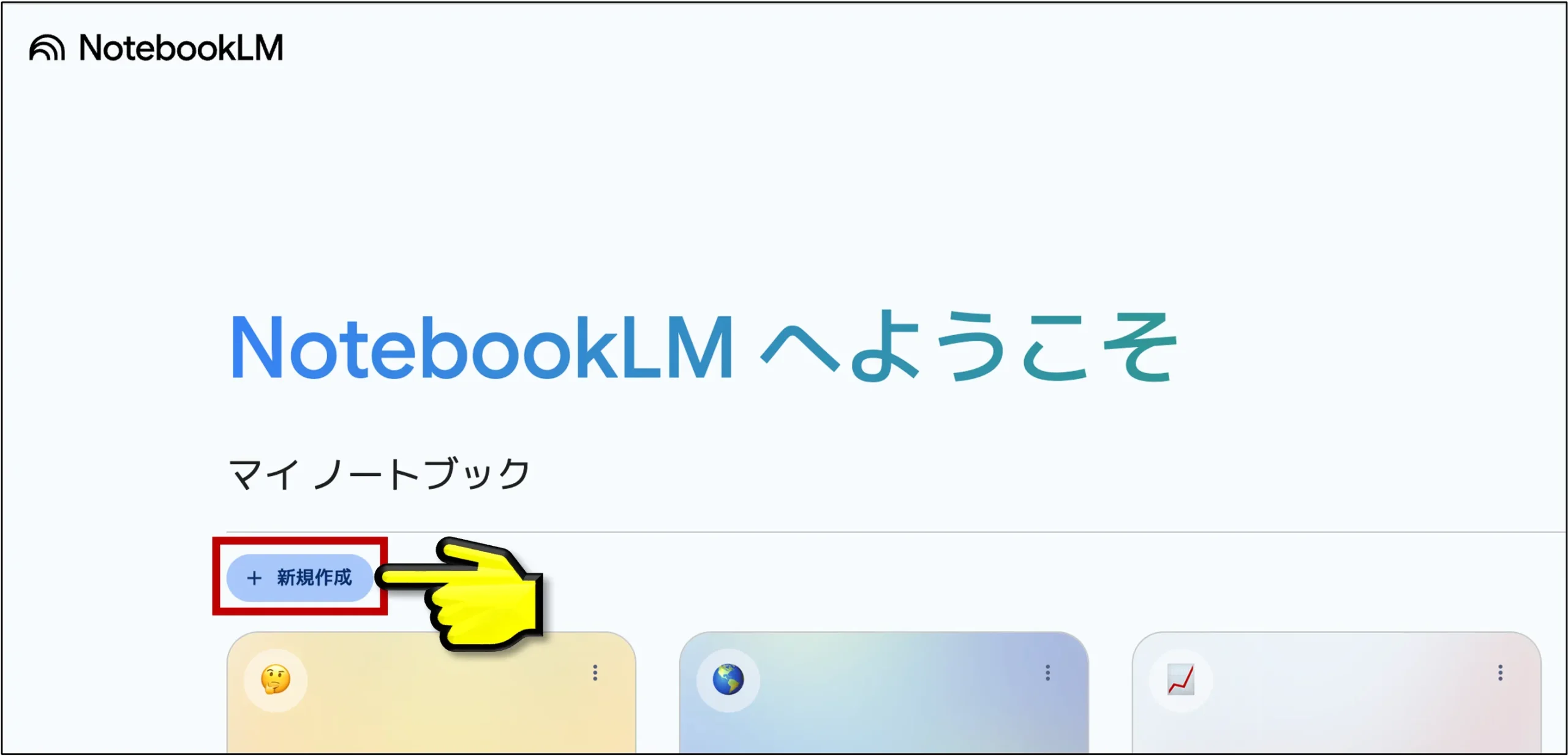
すぐに下記の画面(ファイルのアップロード)が開くので、対応しているファイルをアップロードするだけ。
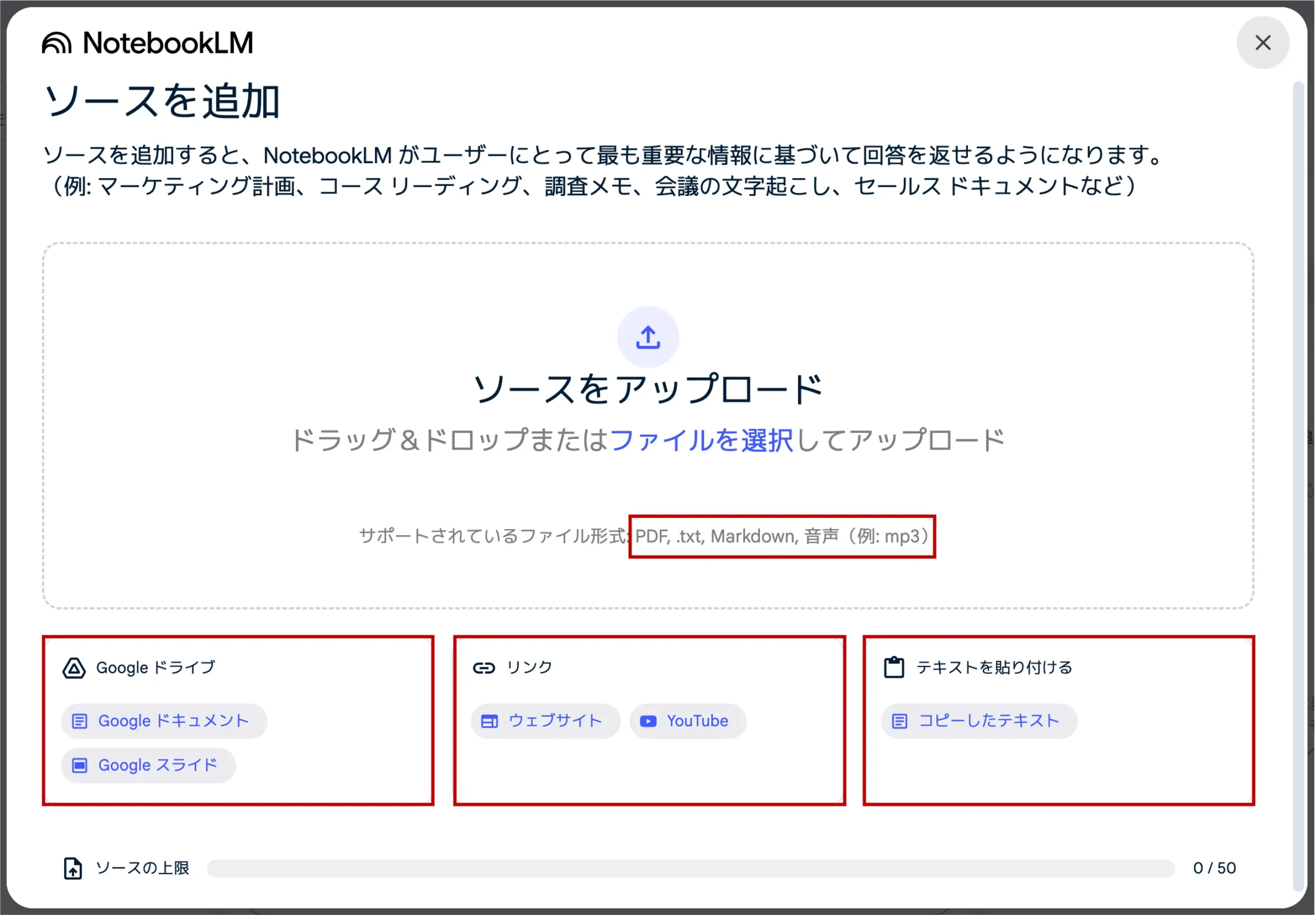
するとNotebookLMが裏側で解析を行い、ドキュメントの内容を読み込みます。
アップロード可能なファイル形式は現在のところ以下の形式に対応済みです。
- txt(テキストファイル)
- MD(マークダウン)
- 音声(mp3等)
- Googleドキュメント
- Googleスライド
- Webサイトのリンク
- YouTube
- 自由記入のテキスト(.txt)
リリース当初に比べると対応ファイルも増えているので、今後も拡張していく見込みです。
個人的には「Googleスプレッドシート」も対応してほしいところなのですが、何で現時点で未対応なのか?不思議です。
YouTubeのURLを貼り付ければ、自動で動画の概要をテキスト化してくれます(NotebookLMはこれをトランスクリプトと呼んでいますが、厳密に言うと違いますね)。
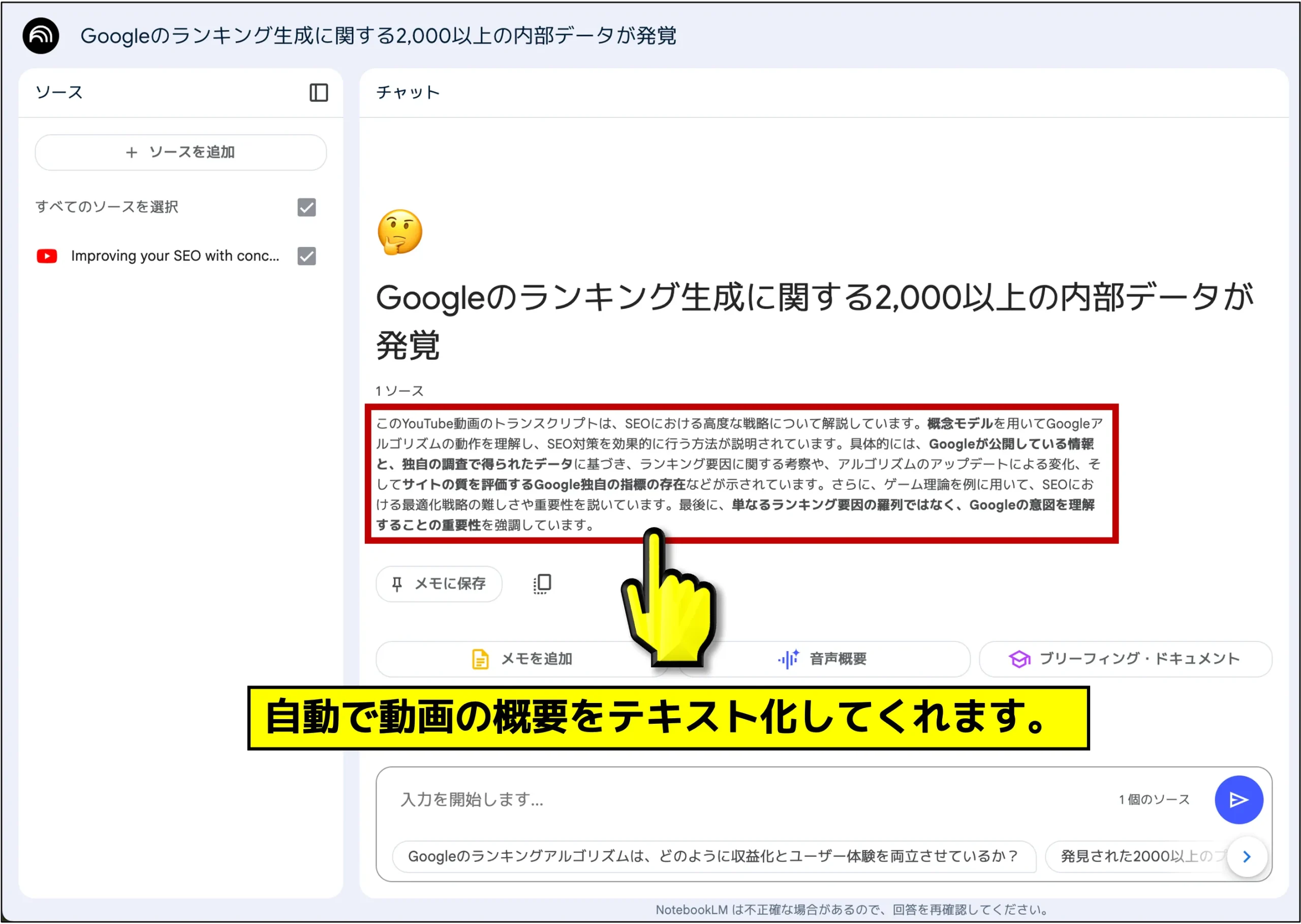
アップロードが完了すると、ソース全体の概要がテキスト化され、ソースを基にした質問を行えるようになります。
僕が最初に試したのは、自分の書いたブログ記事のURLを入れて要約してもらうというもの。
すると、どこで何を強調していたのかが一目でわかる要約が生成され、改めて自分の記事の要点を客観的に捉えることができました。
この操作を繰り返すうちに、NotebookLMのインターフェースに慣れてきて、「こんな質問もいけるんだな」とアイデアがどんどん浮かんでくるんです。
たとえば「このドキュメントの主要なキーワードは何?」とか「似た内容の箇所をまとめて」といった指示もサクッと実行できます。
初心者のうちは、とりあえず手当たり次第に色々アップロードしてみるのがオススメ。
自分の持っているPDF、書きかけのGoogleドキュメント、気になるWeb記事、YouTubeの解説動画……何でもアリです。
この「試行錯誤の量」がそのままNotebookLMへの慣れに直結します。
一度アップロードしたファイルは後から再利用できるので、仕事や学習の中で同じ資料を何度も参照する場合でも手間が省けます。
RAGの面白さは、こうして複数の情報を行き来しながら質問できるところにあると思うんですよね。
初心者でも簡単に使えるポイント
ここがNotebookLMの魅力的なところですが、UIが比較的わかりやすく、初心者でも迷いにくい設計になっています。
画面上の案内に沿って操作すれば、特にマニュアルを熟読することなく直感的に使い始められるでしょう。
初心者がつまずきやすいポイントとしては、「どんな質問をすればいいかわからない」というところかもしれません。
でもNotebookLMはChatGPTライクな会話形式なので、「この資料の概要を教えて」「もっと詳しく」といった自然言語でのやり取りがメインです。
最初から高度な指示を完璧に書く必要はありません。
シンプルな指示でもNotebookLMがそれなりに要点をピックアップしてくれるので、そこから追加質問していくスタイルでOK。
僕のおすすめ練習方法として、チェックリストを作るのもいいと思います。
例えば、以下のようなチェックリストを用意してNotebookLMに尋ねてみると、RAG的な「情報を拾って回答を生成する」感覚を掴めます。
- 概要を一文でまとめて
- 主要キーワードをリストアップ
- 意外な情報が含まれていないかチェック
- 補足的に深掘りしてほしい部分があれば詳しく
こういったステップを踏むと、初めてNotebookLMに触れるあなたでもスムーズにやり取りできるはずです。
さらに、NotebookLMにはチュートリアル的なガイドも用意されており、「こんな感じの質問ができますよ」というサンプル例が示されています。
それらを参考にしながら、あなた独自の使い方を模索していくといいでしょう。
とにかく会話のやりとりを通じて、資料に埋もれた情報を効率的に取得できるのがNotebookLMの真骨頂。
構えすぎず、気軽にトライしてみてください。
NotebookLMの活用例【RAG初心者におすすめ】
RAG初心者がNotebookLMを活用する具体的なイメージが湧くように、ここでは3つのシーンを取り上げます。
どれも現実的かつ、誰にでもありそうな場面なので、自分に合った使い方をイメージしてみてください。
読書やリサーチへの応用
まずは読書やリサーチのシーン。
これは誰もが気軽に試せる活用法ですし、NotebookLMを体感するにはもってこいの使い方でしょう。
例えば、学術書やビジネス書をPDFで購入している人も多いですよね。
そのPDFをNotebookLMにアップして、要約や質疑応答を行うだけでも、読み進め方がかなり効率化します。
ある章の要点を一行でまとめてと指示すれば、その章のハイライトをスパッと表示してくれます。
さらに「それは他の章とどう関連している?」という疑問をぶつければ、ノート内の情報を横断的に参照して回答が返ってきたりします。
僕自身、プログラミング関連の技術書をNotebookLMで要約しつつ、「このコード例の意味は?」と質問しながら学習を進めています。
本だけ読んでいても理解が浅い部分を、その場でAIに質問できるのはかなり学習効率が高いと実感。
また、リサーチという意味では、Web記事や論文リンクを一気に読み込むことにもNotebookLMは向いています。
興味があるテーマのサイトをブックマークしておく代わりに、NotebookLMにURLを登録し、要約とメモを残しておけば、後から探す手間を大幅に削減できます。
大量のタブを開きすぎてブラウザがパンクするという人(僕もそうでした)は、NotebookLMを使うことで情報が整理され、リサーチストレスが軽減できるはずですよ。
こんなイメージで使うといいかもしれません。
- 読みたい本や記事をNotebookLMに放り込む
- 「要点は?」と一通り質問してざっくり内容を把握
- 興味深いポイントや疑問点をさらにAIに質問
- 必要な部分を原文で確認し、理解を深める
- 最終的な考察やメモをNotebookLM内でまとめる
このプロセスを繰り返すだけで、自分の頭の中がかなりスッキリ整理される感覚を覚えると思います。
会議録やインタビュー整理への応用
2つ目の活用例は、会議録やインタビュー整理です。
会議やインタビューの音声データをNotebookLMにアップし、議事録を自動作成してもらうイメージですね。
特に、NotebookLMの最新アップデートで音声ファイルの対応が進んだことで、録音のテキスト化も一歩進んだ便利さになりました。
会議で1時間以上話し合った内容を、後からテキストに起こすのって結構大変ですよね。
NotebookLMなら、アップロードした音声を自動で文字起こしし、主要なトピックや決定事項をピックアップした要約を生成してくれます。
これにより、議事録担当者がゼロからテキストに起こす手間が大幅に減るし、要点が瞬時に見える化されるのは本当に助かる。
さらに、「この会議で一番長く議論されたのは何?」とか「決まったアクションアイテムは?」なんて質問もできるんですよ。
ハンドメイドで議事録を整備していると、こうした情報を後から探すのは地味に手間なんですよね。
インタビューの現場でも、NotebookLMは効果を発揮します。
たとえばユーザーインタビューの音声や動画をまとめてアップし、「ユーザーが最も困っているポイント」を要約してもらったり、複数のインタビュー内容を横断的に分析することも可能。
RAGっぽい使い方と言えば、外部の顧客アンケート結果や社内のデータも同時に参照させて、より深い分析を行う、などという応用も考えられます。
「あのインタビューのどこにキーワード『〇〇』が出てくる?」と探すのも、NotebookLMに聞けば一瞬で教えてくれるわけです。
僕はあるミーティングで、NotebookLMを活用して決まった結論と未決事項を自動抽出し、同時に担当者リストを作ってもらったことがあります。
結果として、ミーティング後に「結局、誰が何をやるんだっけ?」と混乱することが一気になくなりました。
人間が会話をしている間に、AIが裏方でテキスト化し要点をまとめる――この流れが標準化していくと、会議文化やインタビュー分析のやり方自体が変わっていくかもしれませんね。
学習ガイドや試験対策への応用
3つ目の活用例は、学習ガイドや試験対策です。
NotebookLMは膨大な教科書や講義ノートを取り込んでくれるので、学生の学習効率を劇的に上げる可能性があります。
実際、NotebookLMの機能を使っている友人の学生から聞いた話では、講義資料やテキストをアップロードし、「この単元の要点を一覧にして」「過去問で出そうな論点は?」と質問しているそうです。
するとAIがあらかじめ資料を読んだ上で回答してくれるため、単元ごとにしっかり理解できているかをすぐにチェックできる。
また、NotebookLMには用語集や問題集を自動生成する機能も試験的に搭載されているとのこと。
「この範囲で重要なキーワードと、その簡単な説明をリストアップして」と頼めば、教科書全体から頻出用語をピックアップしてまとめてくれるんです。
これがあると、自分でいちいちノートを取りながらまとめる時間が削減されるので、学習に専念できる時間が増えると感じている声もあります。
さらに、NotebookLMを活用すれば、試験前の総仕上げとして自分用の問題集を作るなんてことも可能。
例えば「過去10年の入試問題(文章データ)をアップロードし、よく出る単元をピックアップして問題を作って」と指示すると、AIが使えそうな問題を提案してくれたりするわけですね。
僕は仕事柄、資格試験を受けることがたまにあるのですが、そのときはNotebookLMに前年度の参考書をぶち込み、モジュール化された要約と疑問点リストを生成してもらいました。
結果として効率よく弱点を見つけ出せて、合格率がぐっと上がったように感じます。
RAGの概念があるからこそ、複数のテキスト情報を横断しながら要点を拾い上げ、あとはAIが自動生成で問題を作る――そんな未来がすでに目の前まで来ています。
学習という文脈でも、NotebookLMはまさに「RAGを気軽に体験する」ための最適なツールと言えるんじゃないでしょうか。
導入時に気をつけること【プライバシーとリスク管理】

NotebookLMは非常に便利なサービスですが、導入にあたって気をつけるべきポイントも存在します。
特に、データのプライバシーやハルシネーション(誤情報の生成)のリスクは覚えておきたいところ。
データのセキュリティ対策
NotebookLMはGoogleのクラウド上で動作するサービスです。
そのため、アップロードしたファイルや音声データは、Googleのサーバーに保存される点に注意が必要。
「クラウドに機密情報をアップロードしていいのか?」という問題は、企業や組織として判断する必要があります。
特に、社内文書や個人情報が含まれる資料を取り扱う場合は、セキュリティポリシーに合致しているかどうかを確認しましょう。
Google自体は大手企業でセキュリティ対策も厳重ですが、利用者側が守らなければならないルールは当然存在します。
たとえば「社外秘データはアップロード禁止」といったガイドラインを社内で設けるなど、事前の取り決めが大切です。
個人的に使う分にはそこまで神経質になる必要はないかもしれませんが、少なくとも「他人の個人情報が含まれていないか」「公開しても問題ないか」のチェックは怠らないほうがいいでしょう。
もし念のためローカル環境でのAI解析を行いたい場合は、NotebookLMではなくオンプレミスやプライベートクラウドに対応したRAGツールを検討するほうが無難です。
ただし、NotebookLMほど手軽に使えるものは多くありませんから、まずは個人の学習用途などにとどめておくのも1つの手ですね。
さらに、Googleアカウントの2段階認証を設定するなど、アカウントレベルでのセキュリティ強化もお忘れなく。
自分だけがアクセスするならまだしも、万が一アカウントが乗っ取られたら、NotebookLMにアップロードした資料の内容を読み取られてしまう可能性があります。
便利さと引き換えに、セキュリティリスクへの対策が必要だというのは、クラウドベースのサービスすべてに共通するポイントと言えるでしょう。
ハルシネーション(誤情報の生成)への対処
NotebookLMは、あくまで生成AIに基づいたサービスです。
つまり、ChatGPTと同様にハルシネーションが起こり得るリスクは常に存在しています。
これはRAGの仕組みが入っているとはいえ、その参照データに誤情報が含まれていたり、AIモデルが結論を取り違えたりする可能性があるためです。
したがって、NotebookLMが提示してくれた回答をそのまま鵜呑みにするのは避け、最終的には人間の目によるチェックが欠かせません。
例えば、NotebookLMに「この論文の結論は何?」と聞いたとき、本来の結論とは微妙にズレた要約が返ってくることがあります。
ユーザーが誤情報に気づかず、それをもとにレポートを書いてしまうと取り返しがつかない事態になるかもしれません。
僕の場合は、必ず原文と照らし合わせる習慣をつけています。
NotebookLMから得られる要約は「理解の足がかり」と位置づけ、最終確認は自分の目で原文をサッと確認する流れを守っています。
また、NotebookLMが提示する参考ページ番号やリンク先などが合っているかどうかもチェックしたほうがいいですね。
特にドキュメントが複数ある場合や、長大なPDFの場合にリンク箇所がズレることもあるので、万全を期したい方は必須の作業でしょう。
とはいえ、過度に神経質になることはなく、「AIが提示した情報は仮説ベース」と考えて上手に活用するのがコツです。
RAGの強みを活かしながら、最後の部分は人間がしっかりハンドリングすれば、ハルシネーションのリスクを最小化できるはずです。
AIを鵜呑みにしない姿勢を常に持ち続けることで、NotebookLMを含むあらゆる生成AIツールとの付き合い方がうまくなります。
NotebookLMと他のRAGツール比較【使い分けのポイント】

NotebookLMだけでなく、世の中には多様なRAGツールがあります。
この章では、NotebookLMと競合ツール(あるいは類似ツール)の違いにフォーカスし、あなたがどのように使い分ければいいかを考えてみます。
機能面での違い
NotebookLMは「Googleが公式に提供しているAIノートツール」という強みを持っていますが、他にもRAGの概念を取り入れたサービスは多数登場しています。
例えば、企業内文書やデータベースを高度に扱えるエンタープライズ向けRAGソリューションや、プライベートクラウド上で動くオープンソース系のRAGツールなどです。
機能面で見た場合、NotebookLMは以下の点が強みと言えるでしょう。
- 複数ソースの横断検索(PDF、URL、YouTubeなど)
- 自動要約と質疑応答がシームレスにできるUI
- チーム共有・共同編集のしやすさ
- Googleアカウントとの親和性
逆に、NotebookLMがまだ弱いと感じる部分を挙げるなら、
- 企業向けのカスタム設定やプライベートクラウド対応が乏しい
- 独自の大容量データベースを接続するための機能が限定的
- AIモデル自体を細かくチューニングするのは難しい
こういったポイントになります。
他ツールでは、オンプレミス環境で稼働できるRAGソリューションや、大規模データベース連携を前提としたAPIファーストのプラットフォームなどがあります。
企業のセキュリティポリシーが厳しくクラウドにあげられない場合や、組織独自のデータを大規模に取り込みたい場合、NotebookLMだけでは限界があるかもしれません。
一方、個人レベルの学習や小規模チームでの利用には、NotebookLMの手軽さが非常にマッチします。
複雑な設定をしなくても、Googleアカウントでログインすればすぐに使えて、多彩なファイルを扱えてしまうのですから、これは強力なアドバンテージでしょう。
また、NotebookLMは今後のアップデートで新機能が増えていく可能性が大いにあります。
現時点で「物足りない」と思っても、将来的にはカバーされるかもしれないので、情報収集を続ける価値は高いと感じます。
コストと運用しやすさ
コストの観点で言えば、NotebookLMは無料で使えます(有料プランもあります)。
これはRAGツールをお試ししたい人にとって非常にありがたいポイント。
他のRAG系ソリューションを見ると、月額数万円から数十万円のプランが当たり前だったり、ユーザー数やデータ容量によって大きく料金が変わる場合もあります。
大企業向けだとさらに高額になるケースも珍しくありません。
そう考えると、学生や個人事業主、個人レベルの学習や小規模プロジェクトを進める人にとっては、NotebookLMの「無料版」はとても魅力的です。
もうひとつは運用しやすさの面。
企業向けのRAGツールは、導入時のセットアップやデータベース接続が必要で、IT部門の人的リソースを割かねばならないことが多いです。
管理者や担当者にスキルがないと活用しきれずに終わってしまう、という話もよく聞きます。
NotebookLMは、ウェブブラウザがあれば基本的にどこでも使えるという手軽さがウリ。
GoogleアカウントでログインするだけでドキュメントやURLを扱えるため、特別なインフラ構築やサーバー運用の知識は不要です。
これが、多くの人にとって「とりあえず触ってみよう」「個人で始めてみよう」と思える大きな理由になっているわけですね。
もしあなたが大規模企業のIT担当者であれば、別のRAGソリューションとNotebookLMをうまく組み合わせることも選択肢の一つです。
すでに社内システムに組み込む形でRAG導入を進めつつ、個人や小規模ユースケースではNotebookLMを使ってみる、といったハイブリッドな活用も考えられます。
結局、RAGツールは「目的・規模・セキュリティ要件」に応じて最適なものを選ぶのが鉄則です。
NotebookLMはその中でも「無料」「手軽」「多機能」という稀有な強みを持っているので、まずは使ってみて相性を確認するのが得策でしょう。
NotebookLMの未来とRAGの可能性【今後の展望】

ここでは、
- NotebookLMが今後どのようにアップデートされるか
- RAGがビジネスや学習をどんなふうに変革していくか
という展望を語ってみます。
アップデート予定と期待される進化
GoogleはNotebookLMを無料で公開している時点で、「ユーザーからのフィードバックを集めながら、機能を拡張していく」姿勢を明確に打ち出しています。
つまり、これからどんどん新機能が追加される可能性が高いんですよね。
例えば、すでに一部のユーザーにテストされていると言われる高度なコラボレーション機能や、音声だけでなく動画の部分要約をさらに細かく検索する機能などが噂されています。
また、モバイルアプリ版の提供や、他のGoogle Workspaceツール(GmailやGoogleスプレッドシートなど)とのさらなる連携も期待したいところ。
もしNotebookLMがGmailの本文を自動解析してメールの要約を作るとか、カレンダーの予定と紐付けて議事録を自動作成するような機能を実現したら、私たちの仕事スタイルは大きく変わるはずです。
今のところ、NotebookLMはまだ「単独のノートツール」という位置づけですが、Googleのエコシステムと統合が進めば、一気にワークフローの核として使えるポテンシャルを秘めています。
また、プラグインやAPI連携がオープンに提供されれば、外部サービスや自作アプリとの連携も広がるかもしれません。
無料版を触りながら要望を伝え、コミュニティに参加することで、NotebookLMの進化に貢献しつつ先行者メリットを得るのは面白い選択肢ですよね。
RAGの世界は変化が激しいので、常に最新情報をキャッチアップしておく姿勢が大切です。
RAGがビジネスと学習を変える可能性
NotebookLMに限らず、RAGという仕組み全般が、ビジネスと学習の両方を大きく変えようとしています。
これまで情報を探してまとめる作業には、膨大な手間と時間がかかりましたが、それが瞬時に行えるようになるというのは本質的な変革です。
たとえば、ビジネスで言えば、市場調査や競合分析が高速化し、意思決定が早まることが想定されます。
また、顧客サポートや資料作成にかかる人件費を下げつつ、ユーザー体験を向上できる可能性もある。
学習分野においては、学習者ひとりひとりに最適化された資料や問題集をAIが生成する未来がもうすぐそこまで来ています。
RAGの仕組みなら、教科書や過去問、補足資料などを横断して学習者が苦手な部分を重点的に解説することも可能です。
実際、NotebookLMのようなツールが普及すると、「分厚い資料の山をひたすら読むだけの学習」は減り、AIが示すまとめを起点に自分で考察を深める流れが主流になるかもしれません。
これは「知識の記憶」よりも、「AIが作った要約や回答を検証し、さらに自分の頭で考える力」にシフトする変化です。
RAGは単なる技術革新ではなく、人間の思考プロセスそのものを変化させる可能性を秘めていると考えています。
NotebookLMのように、さまざまな情報を引き出して統合し、ユーザーがそのうえにさらに問いを重ねる――この循環こそ、未来の情報収集・学習の在り方を示す一例と言えるでしょう。
僕は、AIの活用が進むことで「人間の仕事が奪われる」という懸念もある一方で、人間がより創造的なタスクに専念できるようになるポジティブな面も見逃せないと考えています。
単純な情報の寄せ集めや整理はAIに任せることで、私たちはより深い思考や対人コミュニケーション、戦略立案などに時間を使うことができるのですから。
NotebookLMは、その入り口として非常に優れたツールだと思います。
RAGを試しながら、これからの情報社会がどう変わっていくかを肌で感じる――そんなあなたの第一歩を後押しできる存在になるはずです。
まとめ

本記事では、RAG(Retrieval-Augmented Generation)の基本的な仕組みとメリットを解説しました。
以下、記事の総まとめです。
- NotebookLMは、Googleが提供するAIノートツールとして、RAGの概念を手軽に体感する最適な選択肢。
- PDFやURL、YouTube動画など複数ソースを横断的に扱えるため、情報要約や質疑応答が非常にスムーズ。
- チーム共有機能や共同編集も備えているので、複数人での学習や業務効率化にうってつけ。
- 導入時にはデータのプライバシー管理やハルシネーション(誤情報の生成)対策が必要だが、無料なので気軽に試せる。
- 他にもRAGツールは多数あるが、NotebookLMは「手軽」「多機能」「無料」という強みを持ち、初心者におすすめ。
- これからのアップデートやRAGの進化次第では、ビジネスや学習環境が大きく変わる可能性がある。
最後まで記事を読んでいただき、ありがとうございました!